terça-feira, 11 de setembro de 2007


terça-feira, 19 de junho de 2007
As 15 dicas mais úteis do Firefox
Eis então as dicas maravilha:
1- Mais espaço de ecrã. Torne os seus ícones menores. Vá a View - Toolbars - Customize e active a caixa “Use small icons”.
2- Smart keywords. Se existe uma pesquisa que utilizem com frequência (por exemplo na pesquisa do google), esta dica é fenomenal e não existe muita gente a usar! Cliquem com o botão direito do rato na caixa de pesquisa [dentro da página do google] e seleccionem “Add a Keyword for this search”, atribuam-lhe um nome sugestivo, de fácil lembrança e de fácil utilização (por exemplo “google”) e gravem. Agora, sempre que queiram pesquisar o nome de um actor, basta acederem à barra de endereço do Firefox, escrevam “google” e completem com pesquisa que procuram [seria, por exemplo “google pplware”]. Pesquisa instantânea! E podem fazer isto em qualquer caixa de pesquisa.
3- Atalhos de teclados. Por estarem habituados a utilizar o rato, esta dica pode demorar um pouco a entrar na vossa rotina, mas depois de a começarem a usar não vão querer outra coisa. E vai-vos facilitar a navegação pelas páginas. Eis alguns atalhos mais comuns:
- Espaço (descer uma página) Shift-Espaço (subir uma página)
- Ctrl+F (pesquisar)
- Alt-N (pesquisar seguinte)
- Ctrl+D (criar bookmark da página actual)
- Ctrl+T (nova tab)
- Ctrl+K (aceder à caixa de pesquisa)
- Ctrl+L (aceder à caixa de endereço)
- Ctrl+= (aumentar o tamanho do texto das páginas)
- Ctrl+- (diminuir o tamanho do texto das páginas)
- Ctrl-W (fechar tab)
- F5 (reload)
- Alt-Home (aceder à home page)
4- Auto-complete. Este é outro atalho de teclado, mas por não ser muito conhecido ficou num ponto à parte. Acedam à barra de endereço (Control-L) e escrevam o nome do site onde pretendem ir, mas sem o “www” ou o “.com”. Por exemplo, “pplware”. Depois, carreguem em Control-Enter, e o Firefox preenche automaticamente o “www” e o “.com” e transporta-vos para o endereço “www.pplware.com”. Parece magia mas não é, garanto-vos! Para o .net carreguem em Shift-Enter e para os endereços .org carreguem em Control-Shift-Enter.
5- Navegação nas tabs. Em vez de usarem o rato para navegar entre as diferentes tabs que têm abertas, podem usar o teclado para vos facilitar essa tarefa. E os atalhos são:
- Ctrl+Tab (seguir para a tab seguinte)
- Ctrl+Shft+Tab (seguir para a tab anterior)
- Ctrl+1-9 (escolher um numero para aceder à tab correspondente)
6- Atalhos do rato. Como não queremos que abandonem de vez a utilização do rato , aqui ficam umas dicas relacionadas. São simples e não requerem habituação:
- Botão do meio num link (abre uma nova tab com esse link)
- Shift-scroll baixo (página anterior)
- Shift-scroll cima (página seguinte)
- Ctrl-scroll cima (diminui o tamanho do texto)
- Ctrl-scroll baixo (aumenta o tamanho do texto)
- Botão do meio numa tab (fecha a tab)
7- Apague itens de histórico da barra de endereço. O Firefox tem uma particularidade muito interessante de mostrar na barra de endereço o histórico dos sites onde acedeu. Por vezes essa característica não é bem vinda, pelas mais variadas razões (e que não nos interessa!). Para remover esses endereços, acedam à barra de endereço (Ctrl-L), comecem a escrever um endereço e na caixa de aparecer desçam até ao endereço que pretendem apagar e carreguem em Delete para que ele desapareça.
8- Use o chrome. Se querem realmente adaptar o Firefox a vocês é aqui que devem investir. Criem um ficheiro UserChrome.css e costumizem o vosso browser. Não é trivial, mas podem ter uma (muito) boa ajuda com este tutorial.
9- Crie um ficheiro user.js . Outro modo de costumizar o Firefox é através da utilização de um ficheiro user.js. Necessitarão de criar ficheiro de texto com o nome user.js in no vosso directório de profile (vejam aqui como podem descobrir onde fica o vosso profile) e vejam este exemplo de um ficheiro user.js que podem modificar à vossa vontade.Este exemplo foi criado pelo site techlifeweb.com, e através dos comentários existentes em cada entrada explica o que cada item faz.
10- about:config. Esta é sem duvida nenhuma a zona core do Firefox. É aqui que se realizam as alterações de fundo! Mexam apenas se souberem o que estão a fazer! Podem aceder a esta zona de configuração escrevendo about:config na barra de endereço. Vejam página da Mozillazine referente a about:config para dicas e imagens.
11- Adicione uma atalho de teclado a um bookmark. Acedam aos vossos bookmarks mais fácil e rapidamente através da atribuição de atalhos. Para isso, cliquem com o botão direito do rato em cima de um bookmark e seleccionem “Properties”. Atribuam a combinação de teclas desejada no campo “keyword”, gravem e agora podem começar a usar essa combinação de teclas para aceder ao vosso bookmark.
12- Aumente a velocidade do Firefox. Se tiverem Banda larga e a quiserem usar para acelerar o vosso Firefox podem usar uma alteração para que o carregar de uma página seja feito em modo “paralelo”, ou seja, em vez de carregarem elemento a elemento numa página podem carregar vários de uma vez. O Firefox, por omissão vem configurado para ligações dialup (mais lentas). Eis como:
- Escrevam “about:config” na barra de endereço e carreguem em Enter. Escrevam “network.http” no campo de filtro e alterem os seguintes parâmetros (duplo click para os alterarem):
- Alterem “network.http.pipelining” para “true”
- Alterem “network.http.proxy.pipelining” para “true”
- Alterem “network.http.pipelining.maxrequests” para um numero à vossa escolha. Por exemplo, 30. Este valor define que serão feitos 30 pedidos em simultâneo.
- E ainda, carreguem com o botão do lado direito do rato em qualquer lado e seleccionem New-> Integer. Chamem-le “nglayout.initialpaint.delay” e definam o valor com “0″. Este valor define o tempo que o browser espera antes de começar a processar os dados que recebeu.
13- Limite o uso de RAM. Se o seu Firefox está a consumir demasiada memória do seu computador pode limitar o uso de RAM para o valor que quiser. Uma vez mais, aceda a about:config, filtre pro “browser.cache” e seleccione “browser.cache.disk.capacity”. Deverá estar definido para para o valor 50000, mas pode diminui-lo, dependendo da memória que tiver. Testem 15000 se tiver entre 512MB e 1GB de RAM.
14- Reduza o uso de RAM quando o Firefox está minimizado. Esta alteração irá “mover” o Firefox para o seu disco quando o minimizar, ocupando por isso menos memória.Novamente, aceda a about:config, botão direito do rato onde quiser e seleccione New-> Boolean. Atribua-lhe o nome “config.trim_on_minimize” e defina o valor como TRUE. Terá de fazer um restart ao Firefox para que esta alteração fique activa.
15- Mova ou remova o botão de fechar tab. Para evitar situações em que acidentalmente seja fechada uma tab pode mover ou remover o botão de fechar tab . Novamente about:config. Altere as definições de “browser.tabs.closeButtons”. Os valores possíveis são:
- 0: Mostra o botão de fechar tab apenas na tab activa
- 1:(Default) Mostra o botão de fechar tab em todas as tabs
- 2: Não mostra o botão de fechar tab
- 3: Mostra o botão de fechar tab no final da barra de tabs (comportamento que o Firefox 1.x tinha)
Fonte: PeopleWare
Maxthon 2.0.2 Build 1360 RC 3
Maxthon é um browser bastante utilizado, pelo menos uma boa percentagem dos visitantes do Peopleware usa este browser. Inicialmente já se chamou MyIE2, usa o motor do Internet Explorer mas vai beber a outras filosofias de navegação. Assim apresenta um vasto leque de ferramentas famosas noutros navegadores.

Estou a falar de abas, as famosas abras indispensáveis em qualquer browser que se preze; Sinalética com o rato, este apenas o Opera interpreta; Arrastar e largar; Leitor RSS; Suporte para extensões IE; protecções de segurança activa; Suporte multi-linguístico; Adição de plugins; Procura rápida; etc…
Estamos perante um browser composto pelos “Best of” dos outros browsers, um repositório de elementos de sucesso. É uma opção para quem quer mais que o IE e não de dá com os ares dos Firefox nem do Opera. Em relação ao consumo apenas com a página do Peopleware carregada consumia já 32 megas, bom para quem quer ter o sol lugar ao sol deve começar por ser mais poupado, embora que demorou poucos segundos a carregar a página. No mesmo teste o IE consumia 42MB.
Licença: Freeware
Download: Maxthon 2.0.2 Build 1360 RC3 [2.03MB]
Homepage: Maxthon
Fonte: PeopleWare
domingo, 10 de junho de 2007
Lavasoft Ad-Aware 2007 Free 7.0.1.2
Ad-Aware 2007 Free continua a ser o mais popular produto anti-spyware, ronda já um milhão de downloads por semana. A versão que vos falo é claro está a gratuita, apenas para uso doméstico. O anti-spyware oferece-lhe protecção avançada no combate às pragas que secretamente se instalam na sua máquina e tomam o controlo sem que o utilizador dê pelo sucedido, esse controlo deriva para uma avalanche de problemas, desde janelas publicitárias (pop-ups) não requeridos, máquina lenta, desvio de dados pessoais, como dados bancários, passwords, contas de utilizador, etc.

Esta é a protecção em tempo real que deixará a sua máquina livre desta praga e de muitas outras que se servem deste meio para atacar o seu computador . Simples de usar, fácil de programas, esta aplicação traduz-se numa ferramenta obrigatória do seu PC.
Estas são algumas novidades da versão recém-chegada a AD-aware SE Personal Edition 2007:
- Mecanismo redesenhado - Maior flexibilidade e precisão no patrulhamento dos ficheiro usando uma nova arquitectura de pesquisa;
- Nova tecnologia de pesquisa através de códigos de identificação (CSI) – Esta nova tecnologia pretende combater individualmente a praga identificando-a como ameaça de forma individual
- Agenda de processos de rastreio - Personalize as acções de patrulhamento assim como as actualizações da aplicação disponibilizadas em horários indeterminados.
- Recolha de actualizações em ficheiros reduzidos – Aumenta a protecção pois mais rapidamente a aplicação recolhe e instala a actualização das suas base de dados;
- Ad-Watch RegShield - Protecção centralizada no registo do Windows, não permitindo a alteração de registo de modo facilitado e por pedidos catalogados como de origem duvidosa;
- TrackSweep – Aumente a privacidade não permitindo terceiros terem acesso a eventuais rastos deixados pelos registos dos browsers, uma forma de engenharia social que o colocará em listas de spam altamente rentáveis para o crime organizado.
- Hosts File Editor – Um interacção maior com os browser, limitando o envio de rastos assim como bloqueando páginas de contudo duvidoso.
- Multiple Browser Support – Para uma protecção global a empresa dotou esta versão com uma linguagem comum a vários browsers para que a compatibilidade seja levada ao extremo AD-Aware suporta múltiplos navegadores, entre eles o Internet Explorer, Firefox, ou Opera.
Além desta que enumerei outras foram afinadas, como por exemplo o alargamento e interacção da aplicação com a base de dados de malware levando a combate mais eficiente, em caso de dúvida a aplicação segue agora um caminho de protecção proactiva e não reactiva como em anteriores versões.
Licença: Freeware
Download: AD-aware SE Personal Edition 2007 7.0.1.2 [17.15MB]
Homepage: Lavasoft
sábado, 9 de junho de 2007
FFDShow MPEG-4 Video Decoder rev1029

Permite ainda incorporar legendas nos filmes, mesmo que o programa que você utiliza para ver filmes não suporte legendas. Possui outros ajustes como brilho, contraste, zoom, etc.
Licença: Freeware
Download: FFDShow MPEG-4 Video Decoder rev1029 [3.72MB]
HomePage: Source Forge
Fonte: PeoplewareRegSeeker 1.55
RegSeeker é uma poderosa aplicação para limpeza no registro do Windows, startup entries e histórico de aplicações (ficheiros do tipo index.dat). Além disso permite limpar uma série de outras entradas inválidas e rastos de softwares removidos.

O software faz uma varredura completa no seu HD e depois desta varredura inicia a verificação por registos inválidos, garantindo desta forma, uma análise profunda. Esta ferramenta inclui ainda um módulo para “tunar” e melhorar o desempenho do Windows.

Licença: Freeware
Download: RegSeeker 1.55 [438.51KB]
Homepage: Hoverdesk
Fonte: PeoplewareVirtualBox 1.4.0
Apresento-vos o VirtualBox, ferramenta de virtualização, gratuita, poderosa que permite “carregar” um sistema operativo e sobre ele desempenhar os papeis que tiver vontade. Seja criativo, teste aplicações, simule cenários, use a realidade virtual que esta aplicação oferece.

Esta nova versão corrige alguns problemas com o Vista também afina pontos importantes na acção Linux. Para ver mais sobre as alterações na versão consulte este link.
Licença: Open Source
Download: VirtualBox 1.4.0 [14.87MB]
Homepage: VirtualBox
Fonte: Peopleware
NOD32 2.70.39
O NOD32® Sistema Antivírus oferece o ‘estado-da-arte’ e uma equilibrada protecção contra as ameaças que colocam em risco o seu computador.
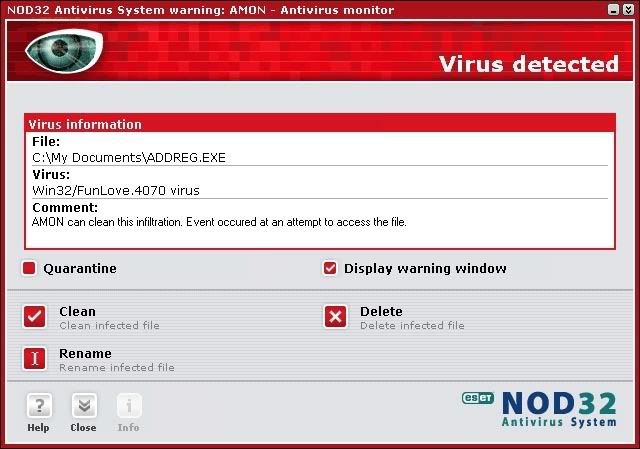
Compatível com as mais variadas plataformas, desde Microsoft Windows 95 / 98 / ME / NT / 2000 / 2003 / XP/ Vista, passando pelos sistemas operativos Unix/Linux, Novell, MS DOS, até servidores de e-mail como Microsoft Exchange Server, Lotus Domino, Linux (Sendmail, Qmail, Postfix, Exim), entre outros. Esta é sem dúvida uma das melhores protecção actuais! Esta nova versão vem trazer compatibilidade com o Windows Vista, assim como novos métodos para debelar as actividades dos Rootkits. Também foi adicionada uma protecção extra para combater ficheiros já infectados, foi adicionada uma nova categoria para catalogar as aplicações indesejadas.
Licença: Trialware
Download: NOD32 2.70.39 [11.6 MB]
Homepage: Eset
Fonte: Peopleware
